设为首页
收藏本站
切换到宽版
首页
论坛
BBS
排行榜
Ranklist
登录
注册
最范网==WE ARE FANS! WE ARE FRIENDS!!
»
论坛
›
≡休闲≡
›
谈天说地
›
华硕Eee PC体验和分享 ,包括安装xp
返回列表
发布新帖
华硕Eee PC体验和分享 ,包括安装xp
火...
[复制链接]
1013
2
空气中的鱼
发表于 2007-12-18 02:16
|
查看全部
阅读模式
对大部份的人来说,上网已经是生活上不可或缺的一件事情了,但当作业系统不断的提升,周边影音规格不断的拉高的情况下,计算机总是一年一年的更新,但最需要的网络应用,却可能在6年前P-III的时代,就可以近完整的应用,将近20年前,任天堂发表一款Game Boy的掌上电动游乐器,其主要的想法出其简单,只是希望可以随身、轻便、轻松的沉醉在游戏里,随着电子产业的演进,Game Boy也变成PSP、NDSL,但这些都不改我最初的想法,就只是想要玩个游戏。这个情况就有点像现今的电视游乐器,有超高华丽画面需求的人,可能就会选择PS3,但只是希望在下班后来个休闲的朋友,则选择了PSP,来让自己轻松一下。
现今的计算机市场,不论NB或是PC都已经迈入双核心的时代(PC则已经来到四核心),加上显示卡陆续的进入Full HD的时代,整体的计算机影音娱乐效果已经来到一个很高的水平,但我们使用的状况却还在75%以上的时间都是上网找资料,与Word处理文件,PowerPoint处理简报(大部份人的使用计算机模式),我们真的是…需要一台高效能计算机(PS3)!?还是我们只是需要一台Eee PC(PSP)!?能让我们上上网,更快速方便的去处理一些网络事务。
而前天我在光华彩虹广场入手了这台后,陆续看了网友们的讨论,个人觉得Eee PC其实就像PSP、NDSL,他就是个封闭的平台,但透过华硕提供的驱动,他可以进一步的改为XP、Vista,进而变成一个开放式的平台,让你可以做更多你本来习惯的应用方式,但就像Pchome上写的『妳必须改变他是一台笔记计算机的观点,我希望你可以把他当作电子秘书,他可以帮你打字,他可以帮你简报,他可以帮你试算,他帮你跟远方的朋友见面,他帮你跟不同住的爸妈说说话,放轻松点!Eee PC,可以为你作更多。』我觉得这是一个新感觉,新的行动方式,就让我们一起回到最初的自然,轻松使用Eee PC吧!!
登录/注册后可看大图
整台的彩盒包装,把Eee PC的诉求都设计了出来
登录/注册后可看大图
Eee PC主要的定义就是Easy to Learn(易学)、Easy to Play(易玩)、Easy to Work(易携带)
登录/注册后可看大图
Eee PC 701,规格表如下
ASUS Eee PC 产品规格表
型号 Eee PC 4G
荧幕 7吋
作业系统 Linux
硬件兼容于Windows XP
网络界面10M/100M LAN
网络WLAN
存储器512 MB (DDR2-667)
储存装置 4GB
内建相机
音效 高清晰度音频 内建式立体喇叭 内建式麦克风
电池 4 Cells: 5200 mAh约3.5小时
重量 0.92kg
登录/注册后可看大图
以目前发怖的消息来看,黑色的将会出在4G Surf版跟8G,其他粉色系则是出在2G Surf
登录/注册后可看大图
再来看看盒子的背面,精简的设计,一样采用几个大字带出他希望表达给玩家的方向
登录/注册后可看大图
打开箱子后,首先看到的是一本Eee PC的快速使用指南,里面介绍了包括无线网络设定,区域网络连线,各类档案管理员,建议刚玩的玩家,务必看一下这本快速指南,相信这本小册子会让你更容易上手Eee PC
登录/注册后可看大图
箱子里的其他配件
登录/注册后可看大图
使用手册,快速使用指南,Eee PC 快速回复Linux系统与Windows XP驱动程序 DVD
登录/注册后可看大图
电源供应器,电池,小提包
登录/注册后可看大图
随机附的电池是4Cell 5200mAh的电池,实测时用时间可以超过3.5小时(无线网络全程使用)
登录/注册后可看大图
Eee PC 的LOGO
登录/注册后可看大图
主机本体的右侧提供的有USB*2 SD读卡机,D-SUB输出埠
登录/注册后可看大图
主机左侧提供的有10/100Mbps RJ-45接头,麦克风与音效输出
登录/注册后可看大图
正面的话只有指示灯
登录/注册后可看大图
背后则很精简,只有一个电源充电孔
登录/注册后可看大图
整个键盘面,除了Power钮就是Touch Pad,此触控板华硕微调的挺不错的,虽然还是希望有像ibm那种的小红点,不过这个真的还不错按,操作时也不会跑太快
登录/注册后可看大图
Power按钮采用金属风格,在全白的Eee PC上衬托出不平凡的感觉,整个大大的加分:D
登录/注册后可看大图
侧边的旋转处也有金属做为搭配
登录/注册后可看大图
小巧可爱的Adaptor 静电式变压器
登录/注册后可看大图
位于LCD下方的LOGO特写,我个人比较喜欢这类图示放在左上角,感觉那样会比较好看:p
登录/注册后可看大图
整台的设计风以极简做一个取向,雪白的外衣,配上金属感的ASUS图示,很直觉又不失设计感
登录/注册后可看大图
主机的底部
登录/注册后可看大图
内建512MB的DDR2-667,但如上图所看见的,我已经把他换成1G的DDR2-667囉
登录/注册后可看大图
上面的贴纸不管是拆开或装回去都要小心翼翼的不让他破掉
登录/注册后可看大图
纯白的机身侧边照过去还真好看啊XD
登录/注册后可看大图
最厚的地方,也只比一张SD卡在高一点点
登录/注册后可看大图
登录/注册后可看大图
我拿了一本书来跟这台做一个比较,Eee PC更比一本书还要小
登录/注册后可看大图
哈~跟原厂的彩盒比起来就看起来超小的
登录/注册后可看大图
登录/注册后可看大图
接着我们就来看一下整体进入Linux的操作吧
登录/注册后可看大图
Eee PC的开机画面
登录/注册后可看大图
准备进入系统
登录/注册后可看大图
第1次使用Eee PC时,出现的第一个选项就是授权条款
登录/注册后可看大图
第2个就是请你输入你的使用名称了(买了Eee PC,当然就是要取Eee PC啦XD)
登录/注册后可看大图
输入自己想要的密码
登录/注册后可看大图
确定一下自己所在地的时间
登录/注册后可看大图
完成了首次启动精灵:D,下面就要来看看整体的界面囉
登录/注册后可看大图
网际网络的图示选单,不过很多功能其实就象是图形版的我的最爱,提供一个连结,
让你使用网络的服务,这就象是Web 2.0应用的实现
登录/注册后可看大图
工作的部份,提供用OpenOffice的软件与字典供大家使用
登录/注册后可看大图
这边则是提供一些小软件,如计算机跟小画家之类的小应用软件
登录/注册后可看大图
娱乐的部份,提供了影音播放器,音乐管理员,相片管理员,影片管理员,摄影机,与录音工具,底下会针对影音播放与视讯做一个基本的解说
登录/注册后可看大图
设定方面的选单
登录/注册后可看大图
我的最爱图型化
登录/注册后可看大图
透过无线网络设定,我在我家这边找到3个无线热点,使用自家的home做一个网络连线
登录/注册后可看大图
这是透过无线网络使用FireFox浏览器上Mobile01的画面
登录/注册后可看大图
当然也是可以到Gmail收收信囉
登录/注册后可看大图
选择下图的Messenger的软件后,可以开启这上图的界面,可以选择如Yahoo、AIM、MSN、ICQ等实时通讯软件登入,让你随时随地的与朋友聊天
登录/注册后可看大图
MSN连线Test OK!!
登录/注册后可看大图
测试Skype 也是OK的!!
登录/注册后可看大图
在工作里,使用的是OpenOffice 2.0的版本
登录/注册后可看大图
测试OpenOffice的Word功能
登录/注册后可看大图
内建的字典,可以简单的查一些单字,查出来的当然比Yahoo提供的网络字典优囉
登录/注册后可看大图
画面上看到的是Eee PC的影音播放器,有点类似Media Classic的界面),还可以进一步选择音讯与字幕(注意字幕的编码,记得选回Big5-繁体中文)
登录/注册后可看大图
测试影片,采用编码为Xvid,字幕编码为繁体中文
登录/注册后可看大图
使用视讯的画面,这视讯在Linux上只能当照像机来使用,灌回XP后就变回视讯囉
登录/注册后可看大图
娱乐里面所提供的小游戏,包括数独,俄罗斯方块等都有提供
登录/注册后可看大图
可以看到存储器的大小已经变成1024了,而华硕的软件版本也是修改到10月9号,难怪直到16号才发售
登录/注册后可看大图
现在我们要来测试一下SDHC到底能不能在Eee PC上运作
登录/注册后可看大图
测试的结果是可以的,在Linux抓到7.54G
登录/注册后可看大图
好啦,Linux的部份看完啦,接着我们来灌看看XP吧,首先要准备一台USB外接的光盘机,小的这台是双接头1394+USB,以前在论坛团购订制的特别款,不过Eee PC没有提供1394,只好使用USB来灌囉
登录/注册后可看大图
第一步先把光盘机设成开机碟
登录/注册后可看大图
第二步把Eee PC里的4G砍光光,并灌在4G SSD里面
登录/注册后可看大图
格式化ing
登录/注册后可看大图
安装中
登录/注册后可看大图
快要装完囉
登录/注册后可看大图
跑到这步时,时间差不多半个小时左右
登录/注册后可看大图
刚灌完XP时,系统剩下1.05GB,等下就来用手册里交的省硬盘空间的方法来试一下
登录/注册后可看大图
接着放入华硕Eee PC 701的DVD光盘,安装ACPI驱动,让他侦测配备
登录/注册后可看大图
安装完后就可以来安装所有的驱动囉
登录/注册后可看大图
装完后必须重开机一次
登录/注册后可看大图
重开机后,选择InstAll驱动程序安装精灵
登录/注册后可看大图
一次就通通由他自动安装
登录/注册后可看大图
预定重开机3次
登录/注册后可看大图
里面会详细列出安装的是那些版本,与是否需要去重开机
登录/注册后可看大图
最后会显示所有安装都已经完成了
登录/注册后可看大图
包括无线网络都可以正确的连线到囉
登录/注册后可看大图
此时我又陆续安装了,MSN 8.1,ACDSee 7.0,Pcman,Winrar,安装完后,透过Eee PC手册里教的把
我的文件与IE暂存
转移资料夹到我的8G SDHC里面,这些动作做完后,4G还剩下1.69G
登录/注册后可看大图
当然有了ACDsee后就可以拿来看漫画了XDDDD
登录/注册后可看大图
安装完主要的三样Office(Word,Excel,PowerPoint)后,容量剩下1.43G
登录/注册后可看大图
Eee PC透过图形化的界面,让一切都只需要一点就可以执行的便利性深得我心,在透过光盘安装了XP后,Eee PC就像被更改韧体的PSP有了更多使用方式,读取更进一步的档案,对我来说,虽然有回到习惯的界面,有达到更进一步的使用方式,但却是带来更多的步骤,更繁重的界面,所以我还是想要把他灌回Linux去,让他可以轻松的连上网络,处理简易的文书档案,所以希望所有对Eee PC有兴趣与已经购买的朋友,回归最初的应用,他虽然不强大,但足够应付现有的网络功能,就让我们创造一个新的使用方式,
新的生活方向吧。
网友的常见问题解答
1.SD读卡机是可以读SDHC的
2.接投影机或LCD时,分辨率可以达到1600*1200
3.可以透过USB或SD卡来做完XP开机碟,但步骤烦杂&要采用高速USB碟,内建SD读卡机跑会太慢
4.7”LCD的分辨率为800*480(800*600时会上下移动)
5.安装XP需透过USB光盘机,所有套件必须要自行购买
6.轻松的体验Eee PC吧,简化你的需求,别让它为难:D
回复
使用道具
举报
提升卡
置顶卡
沉默卡
喧嚣卡
变色卡
显身卡
电梯直达
评论
2
freshaircao
发表于 2008-3-6 22:58
|
查看全部
不错啊,挺漂亮的。
回复
顶
踩
使用道具
举报
显身卡
winona
发表于 2008-3-23 03:23
|
查看全部
太可爱了
:aixin :aixin
就是屏幕太小了点
回复
顶
踩
使用道具
举报
显身卡
返回列表
发布新帖
回复
高级模式
B
Color
Image
Link
Quote
Code
Smilies
您需要登录后才可以回帖
登录
|
注册
本版积分规则
发表回复
回帖后跳转到最后一页
空气中的鱼
超级版主
主题
回帖
0
积分
4456
Ta的主页
发消息
图文热点
沐沐(豹猫)出场
270 人气
#摄影
推荐话题
1
水贴
51425 阅读
修罗
2
今天我勇敢地站出来(无聊每天八卦直播)
19742 阅读
传说中的小师妹
3
联盟部落共建和谐社会--魔兽中文站服务器ip,游戏帐号注册地址以及登陆器下载
28479 阅读
霜酱
4
怨念帖,势要打造米勒第三水楼
8188 阅读
meteor
5
wow图标全集,共3951个哦,包含了wow里面你见过的和没见过的几乎所有图标^_^
12738 阅读
心随节拍
最新发布
華為定小米好?
「色影无忌」荣耀 Robot Phone 上手:把好
沐沐(豹猫)出场
回归测试贴20260717
Adobe Photoshop Lightroom4.3 x64位中文版
02月15日 签到记录贴
02月13日 签到记录贴
02月12日 签到记录贴
浏览过的版块
流行时尚
手机
关于我们
关于我们
加入我们
新闻动态
联系我们
服务支持
官方商城
成功案例
常见问题
售后服务
投诉/建议联系
admin@discuz.vip
未经授权禁止转载,复制和建立镜像,
如有违反,追究法律责任
关注公众号
添加微信客服
Copyright © 2026
最范网==WE ARE FANS! WE ARE FRIENDS!!
版权所有
All Rights Reserved. Powered by
Discuz!
X5.1
Licensed
关灯
在本版发帖
扫一扫添加微信客服
返回顶部
快速回复
返回顶部
返回列表
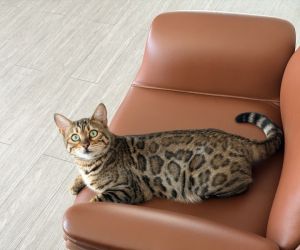 沐沐(豹猫)出场270 人气#摄影
 传说中的小师妹
 meteor



 提升卡
提升卡 置顶卡
置顶卡 沉默卡
沉默卡 喧嚣卡
喧嚣卡 变色卡
变色卡 显身卡
显身卡

 修罗
修罗 霜酱
霜酱 心随节拍
心随节拍